Bienvenue sur Oibino
Bienvenue dans votre espace revendeur Oibino. Cette interface vous permet de consulter le catalogue, passer des commandes, suivre leur avancement et télécharger vos documents (bons de commande, factures, avoirs).
Ce guide vous accompagne pas à pas dans l'utilisation de chaque fonctionnalité.
Connexion
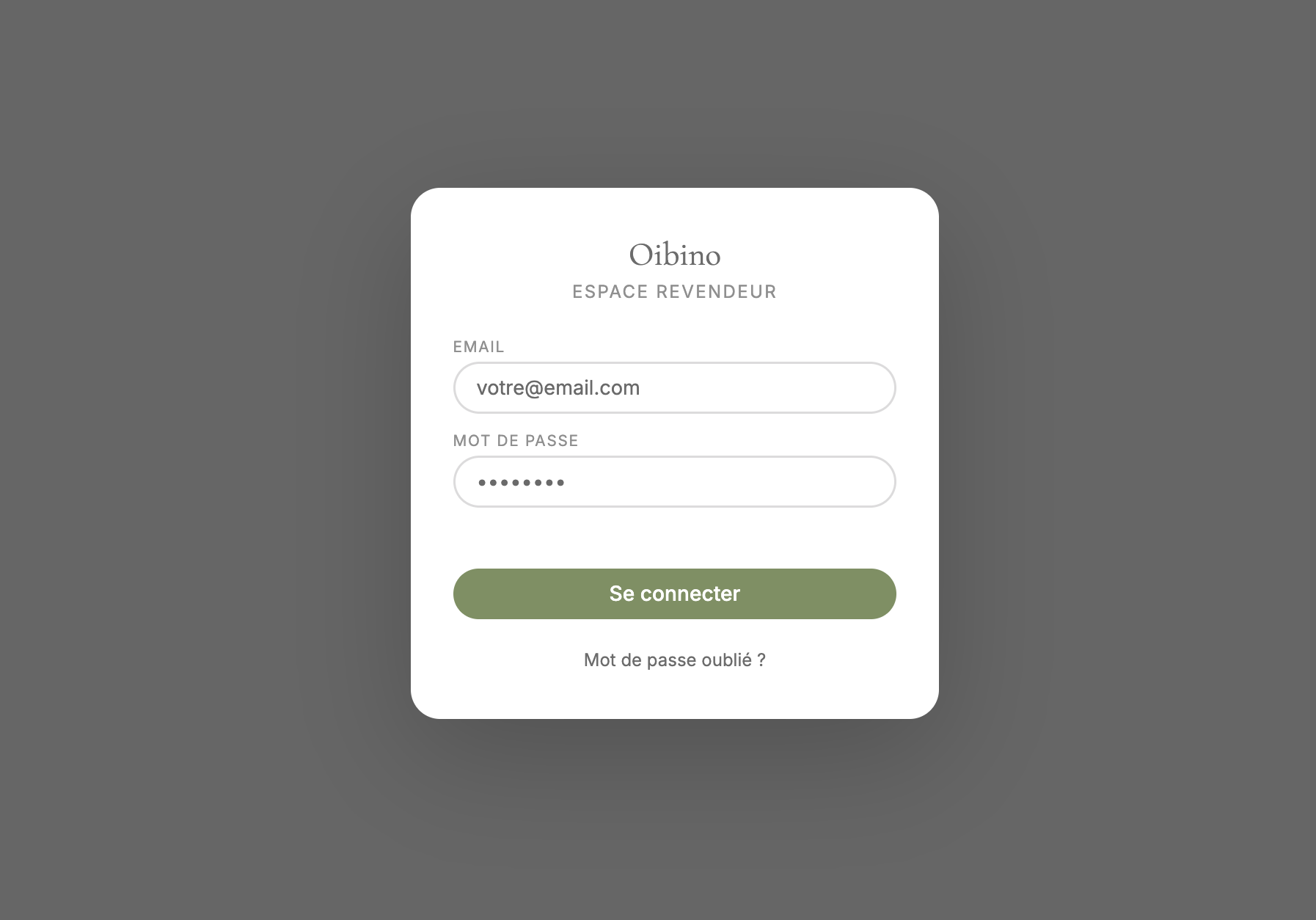
Lors de votre premier accès, connectez-vous avec l'adresse email et le mot de passe qui vous ont été communiqués par Oibino.
Vue d'ensemble
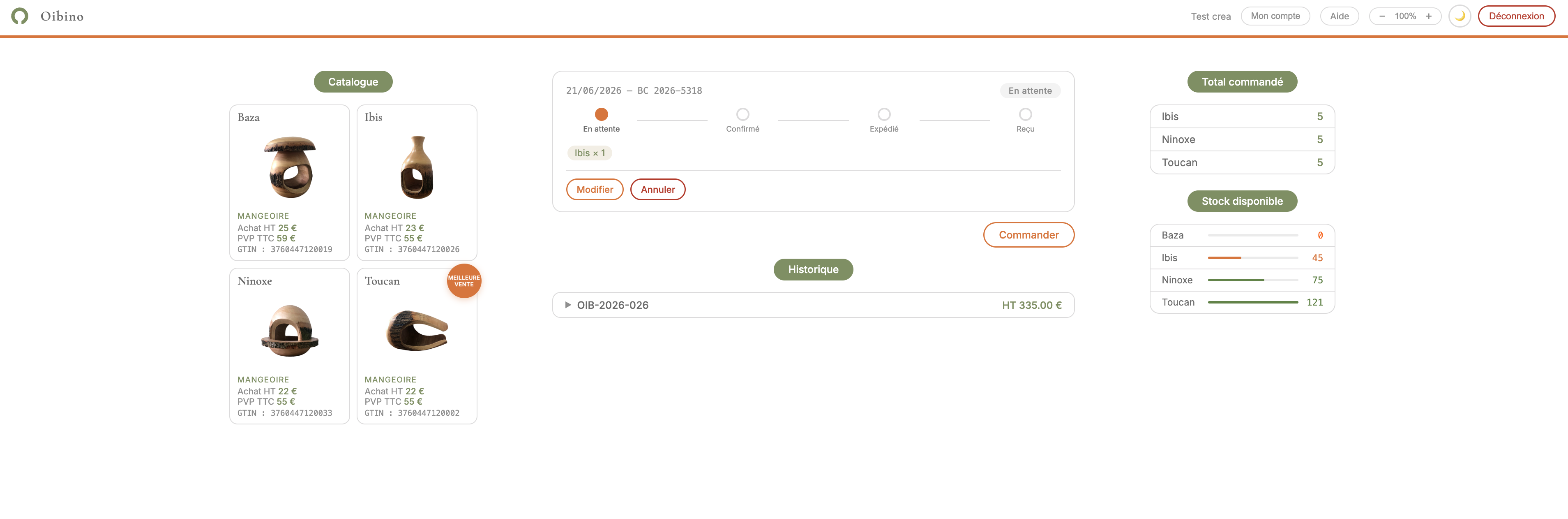
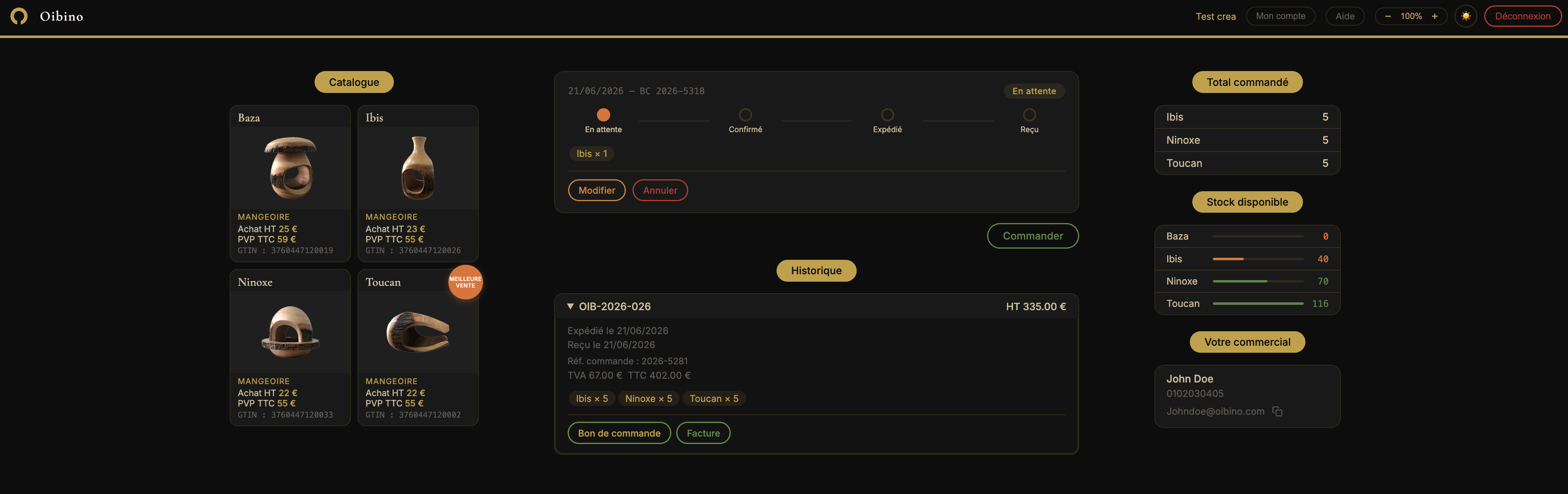
Votre espace revendeur est organisé en trois colonnes :
- À gauche — Le catalogue de mangeoires Oibino avec les photos, prix et références
- Au centre — Votre commande en cours (avec la timeline de suivi), le bouton pour commander, et l'historique de vos factures
- À droite — Le récapitulatif de vos commandes, le stock disponible et les coordonnées de votre commercial
La barre du haut
La barre en haut de page contient :
- Le nom de votre magasin
- Le bouton Mon compte pour modifier vos informations
- Les boutons de zoom − 100% + pour ajuster la taille de l'affichage
- Le bouton 🌙 pour activer le mode nuit
- Le bouton Déconnexion
Catalogue
Le catalogue affiche toutes les références Oibino disponibles. Pour chaque produit, vous voyez :
- La photo du produit (cliquez dessus pour zoomer)
- La catégorie (mangeoire)
- Le prix d'achat HT — c'est votre prix revendeur, personnalisé pour votre magasin
- Le prix de vente public TTC conseillé (PVP)
- Le code GTIN (code-barres) pour votre caisse
Passer une commande
Pour passer une commande, cliquez sur le bouton Commander au centre de la page.
Sélectionner les produits
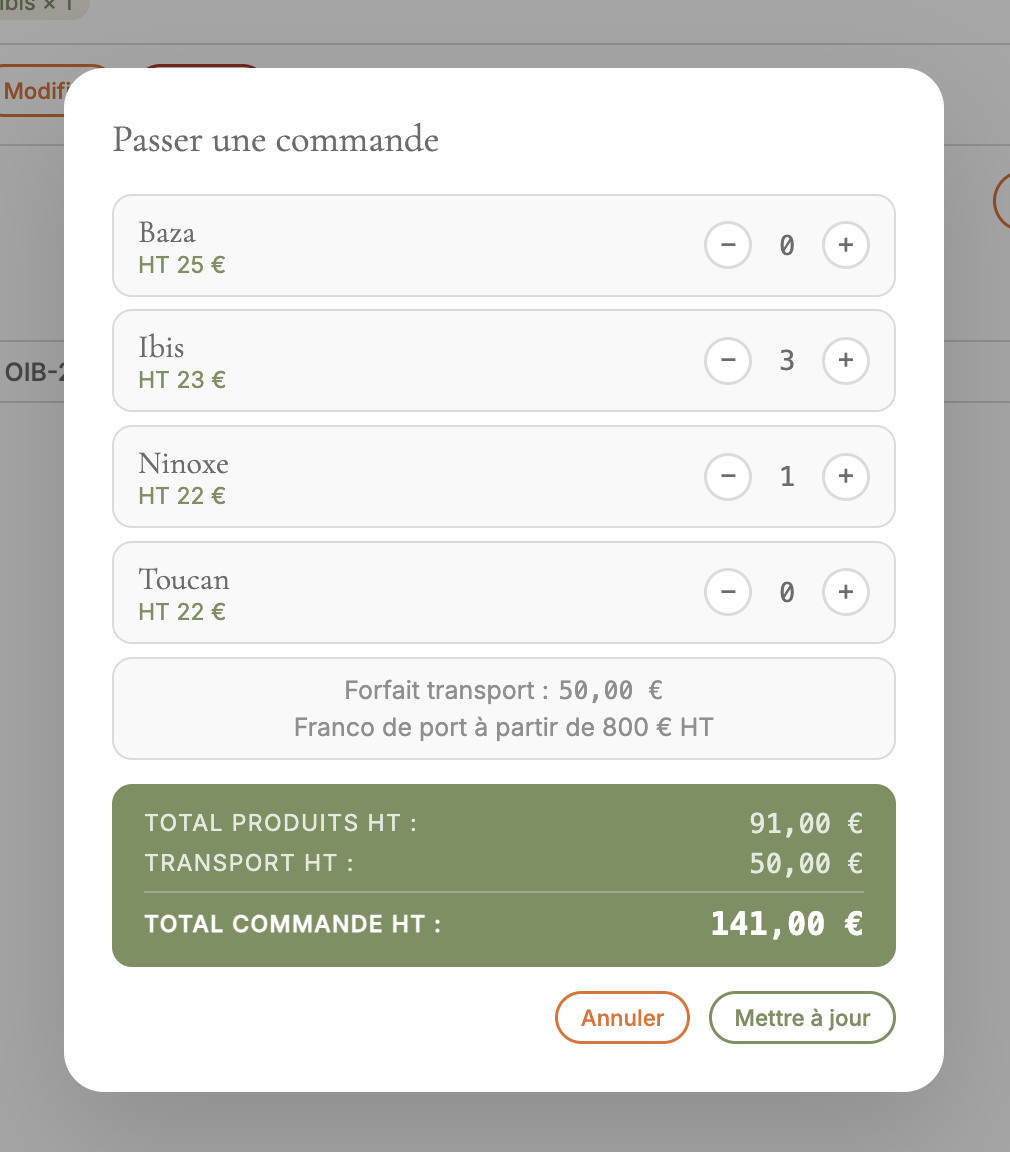
La fenêtre de commande affiche toutes les références avec les boutons − et + pour choisir les quantités. Le prix affiché est votre prix revendeur HT.
Frais de transport et franco
Sous les produits, vous voyez les informations de transport :
- Forfait transport — Le montant fixe ajouté à votre commande si vous n'atteignez pas le seuil de franco
- Franco de port — À partir d'un certain montant HT de commande, les frais de transport sont offerts. Le seuil est affiché sous le forfait
Récapitulatif et envoi
Le bandeau en bas de la fenêtre affiche trois lignes :
- Total produits HT — La somme de vos produits
- Transport HT — Le forfait transport (ou 0 € si franco)
- Total commande HT — Le montant total de votre commande
Cliquez sur Envoyer pour transmettre votre commande à Oibino. Un numéro de commande vous est attribué automatiquement.
Suivi de commande
Votre commande en cours est affichée au centre de la page avec une timeline qui vous indique son avancement en temps réel.
Les 4 étapes
Date de livraison prévue
Lorsque Oibino renseigne une date de livraison prévisionnelle, celle-ci apparaît sous la timeline, alignée à droite à côté des références commandées.
Modifier ou annuler une commande
Tant que votre commande est En attente (pas encore confirmée par Oibino), deux boutons sont disponibles :
- Modifier — Rouvre la fenêtre de commande avec vos quantités pré-remplies. Ajustez et cliquez sur "Mettre à jour"
- Annuler — Supprime la commande après confirmation
Une fois la commande confirmée par Oibino, ces boutons disparaissent.
Confirmer la réception
Quand votre commande est marquée comme expédiée, un bouton Confirmer la réception apparaît. Cliquez dessus une fois que vous avez vérifié et réceptionné votre colis. La commande passe alors dans votre historique.
Historique des commandes
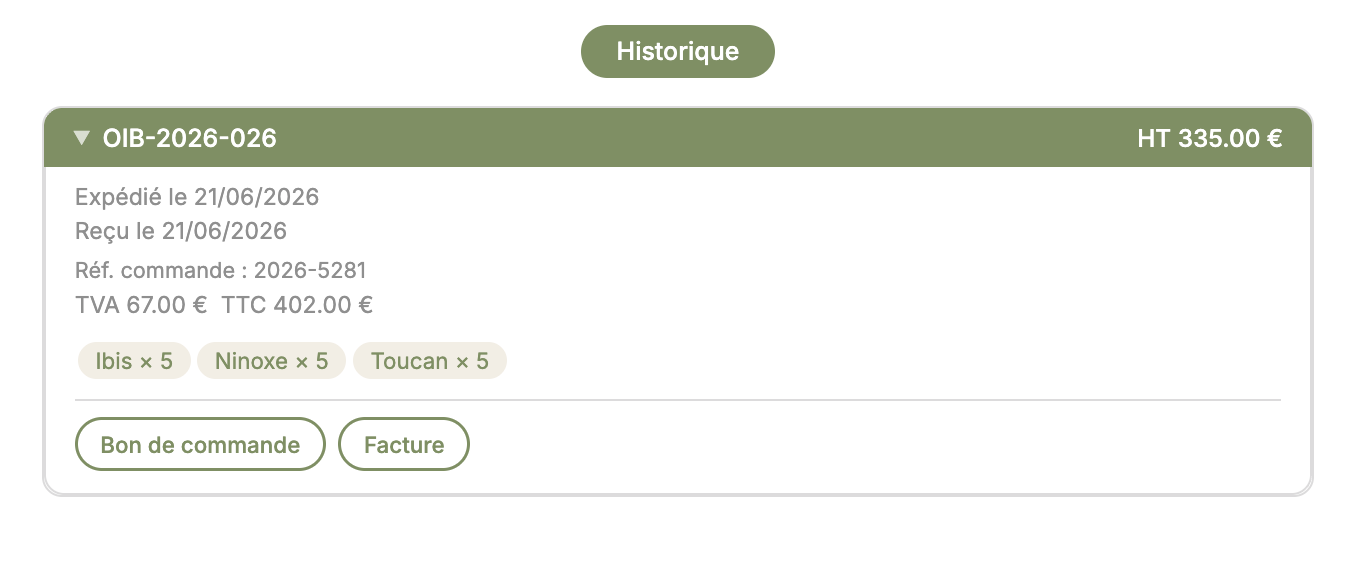
Sous la section "Historique", vous retrouvez toutes vos commandes passées avec leur numéro de facture et le montant HT.
Consulter le détail
Cliquez sur n'importe quel bandeau pour le déplier. Vous verrez :
- Les dates d'expédition et de réception
- La référence de commande (numéro de bon de commande)
- La TVA et le montant TTC
- Le détail des produits commandés
- Les boutons pour télécharger les documents
Avoirs
Si un avoir a été émis sur une de vos factures, un badge Avoir apparaît dans le bandeau. En ouvrant le détail, vous voyez le montant de l'avoir et pouvez le télécharger.
Vos documents
Tous vos documents sont téléchargeables directement depuis votre espace :
Bon de commande
Disponible dès que votre commande est confirmée par Oibino. Dans la timeline, le numéro de commande devient une pastille cliquable. Vous le retrouvez aussi dans le détail de l'historique.
Facture
Disponible dès que votre commande est expédiée. Le bouton Facture apparaît dans la timeline et dans le détail de l'historique.
Avoir
Si un avoir vous a été attribué, le bouton Avoir apparaît dans le détail de la commande concernée dans l'historique.
Stock disponible
La colonne de droite affiche le stock disponible pour chaque référence. Ce stock est mis à jour en temps réel et correspond à la quantité effectivement disponible en France.
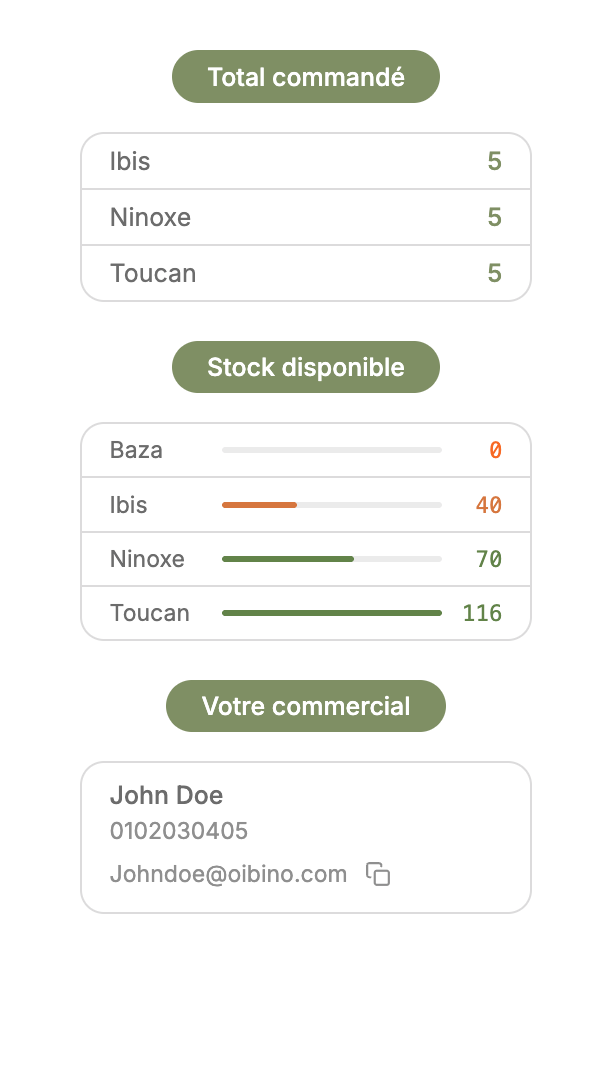
Les barres de progression changent de couleur selon le niveau :
- Vert — Stock confortable (plus de 50%)
- Orange — Stock limité (entre 20% et 50%)
- Rouge — Stock très bas (moins de 20%)
Votre commercial
En bas de la colonne de droite, vous trouvez les coordonnées de votre commercial Oibino : nom, téléphone et adresse email.
Cliquez sur l'icône à côté de l'email pour le copier dans votre presse-papiers.
Mon compte
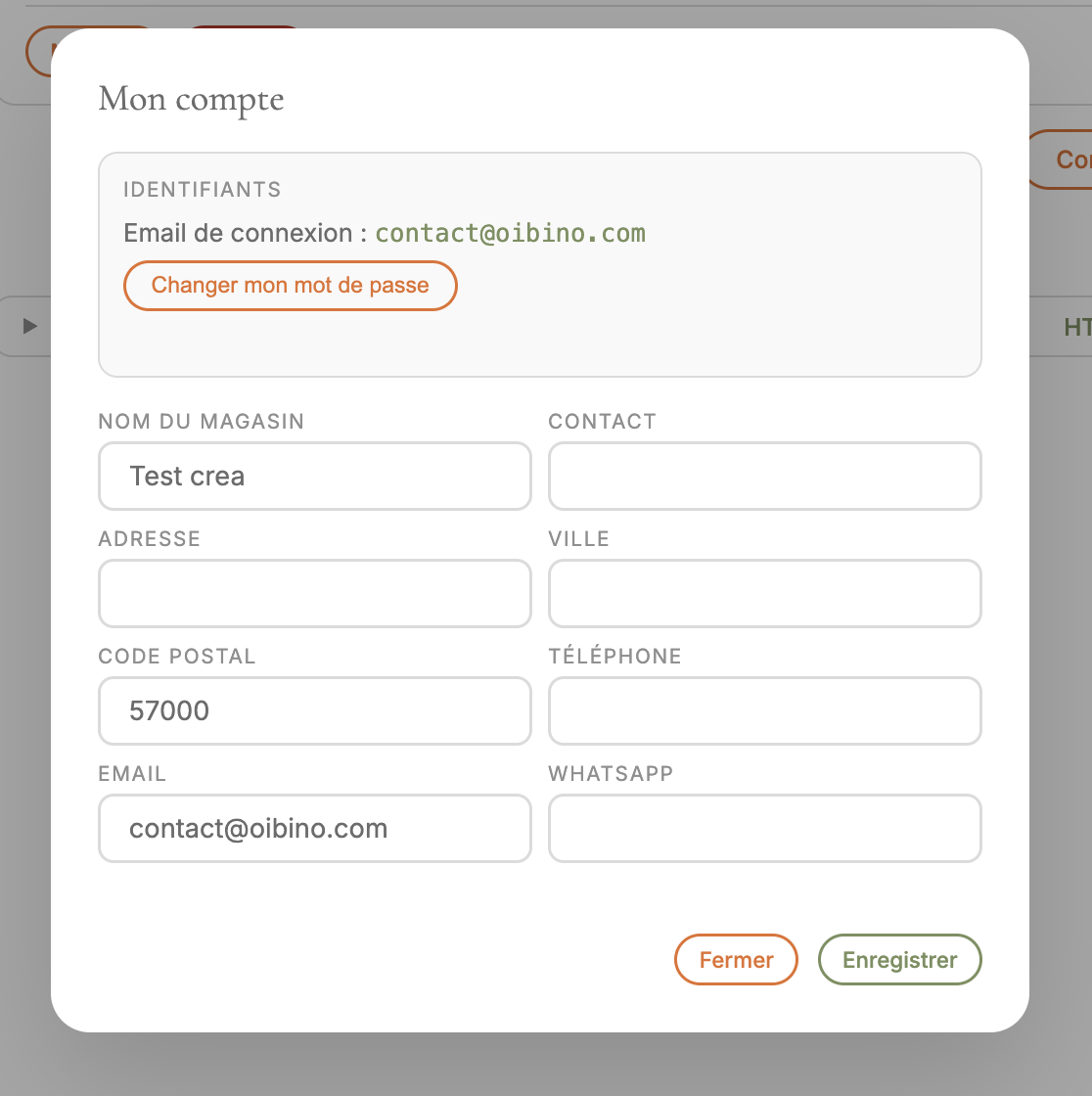
Cliquez sur Mon compte dans la barre du haut pour accéder à vos informations.
Vos informations
Vous pouvez consulter et modifier :
- Le nom du magasin
- Le contact principal
- L'adresse, la ville et le code postal
- Le téléphone et l'email
- Le numéro WhatsApp
Cliquez sur Enregistrer pour sauvegarder vos modifications.
Changer votre mot de passe
Mode nuit
Cliquez sur le bouton 🌙 dans la barre du haut pour basculer en mode nuit. L'interface passe en fond noir avec des accents dorés pour un meilleur confort visuel en basse luminosité.
Cliquez à nouveau pour revenir au mode jour.
Questions fréquentes
Je ne peux pas passer de commande, un message me dit que j'en ai déjà une en cours
Vous ne pouvez avoir qu'une seule commande à la fois. Attendez que votre commande en cours soit livrée et réceptionnée, ou annulez-la si besoin avant d'en créer une nouvelle.
Je ne peux plus modifier ma commande
La modification n'est possible que tant que la commande est "En attente". Dès qu'Oibino confirme votre commande, les boutons Modifier et Annuler disparaissent. Contactez votre commercial si vous avez besoin d'un changement.
Où trouver ma facture ?
La facture est disponible dès que votre commande est expédiée. Vous la trouvez dans la timeline (pastille cliquable) et dans le détail de votre historique (bouton "Facture").
Où trouver mon bon de commande ?
Le bon de commande est disponible dès que votre commande est confirmée par Oibino. Même endroit que la facture : timeline et historique.
Je vois un badge "Avoir" sur une de mes commandes, c'est quoi ?
Un avoir est un remboursement partiel ou total sur une facture. Ouvrez le détail de la commande pour voir le montant et télécharger le document.
Le stock affiché est-il fiable ?
Oui, le stock est mis à jour en temps réel par Oibino. Si un produit indique 0, il est temporairement en rupture.
Comment contacter mon commercial ?
Ses coordonnées sont affichées en bas de la colonne de droite. Vous pouvez copier son email en cliquant sur l'icône à côté.
J'ai oublié mon mot de passe
Sur l'écran de connexion, cliquez sur "Mot de passe oublié". Si vous êtes déjà connecté, allez dans Mon compte → Changer mon mot de passe.
Besoin d'aide ?
Pour toute question non couverte par ce guide, contactez votre commercial Oibino ou écrivez-nous directement.
Nous sommes disponibles du lundi au vendredi, de 9h à 18h.